1. VcXsrv Windows X Server 설치하기
- Docker에서 사용하는 Linux는 화면을 출력하기 위해서는 X11이라는 프로토콜을 이용합니다. X11을 Windows에서 사용할 수 있도록 하기 위한 VcXsrv라는 프로그램을 설치하는 과정입니다.
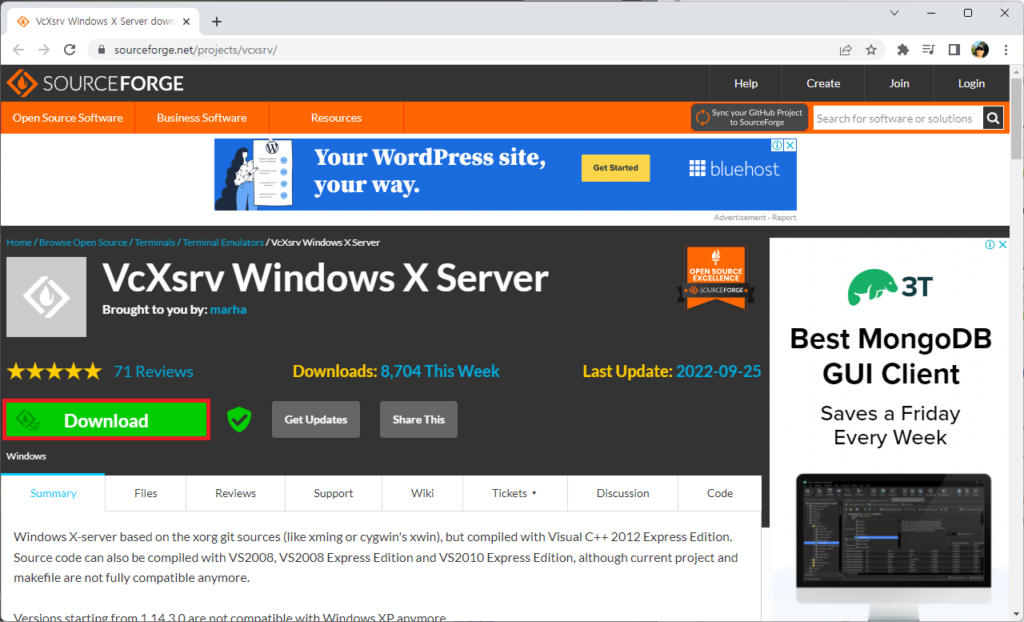
- VcXsrv Windows X Server 사이트에 접속 후 설치 프로그램을 다운로드합니다.
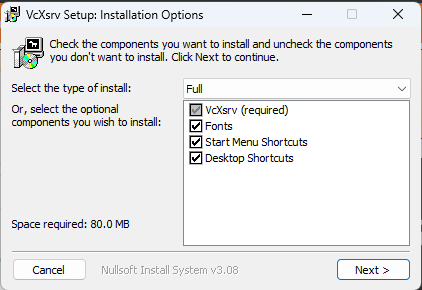
- 다운로드한 설치 프로그램을 더블클릭해서 ‘VcXsrv’ 프로그램을 설치합니다.
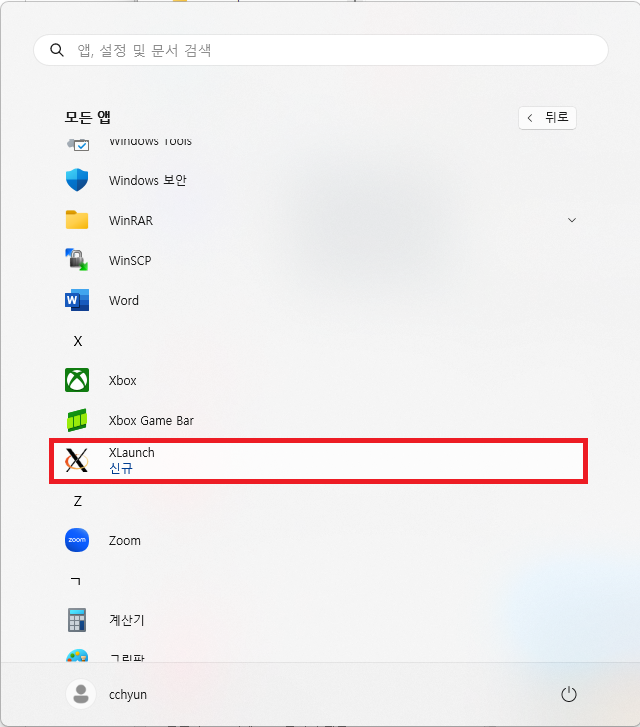
- Windows 프로그램에서 ‘XLaunch’를 실행합니다.
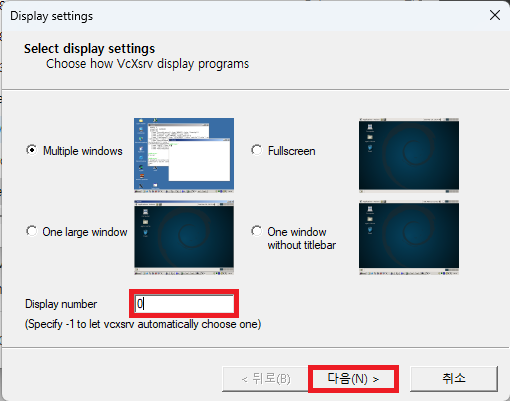
- ‘Display settings’ 창에서 ‘Display number’를 0으로 설정하고 ‘다음’ 버튼을 누릅니다.
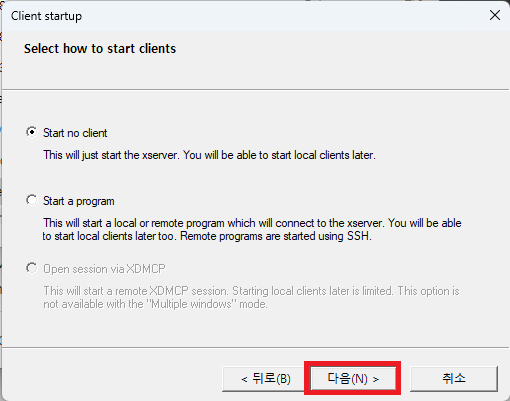
- ‘Client startup’ 창에서는 기본 값 그대로 ‘다음’ 버튼을 누릅니다.
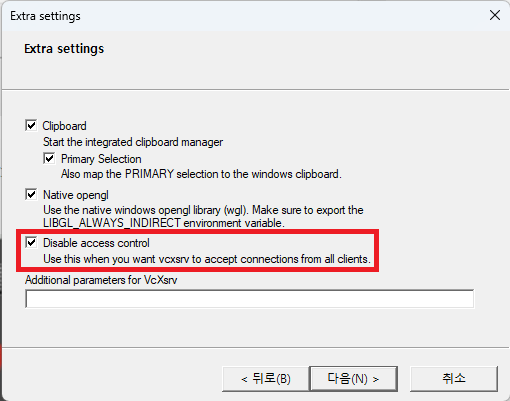
- ‘Extra settings’ 창에서 ‘Disable access control’을 선택 후 ‘다음’ 버튼을 누릅니다.
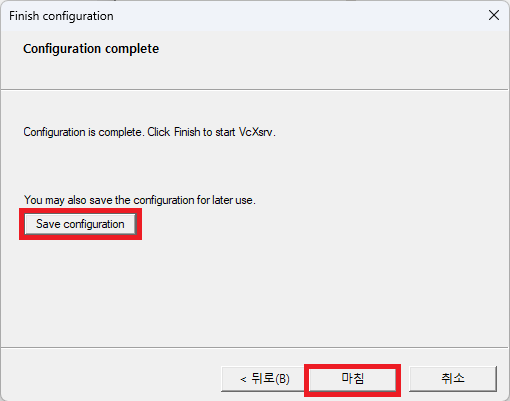
- ‘Finish configuration’ 창에서 ‘마침’ 버튼을 누르면 설정이 완료됩니다. ‘Save configuration’ 버튼을 눌러서 설정값을 저장해 놓으면 이후에는 저장된 설정값을 더블 클릭하면 현재 설정으로 ‘VcXsrv’가 실행됩니다.
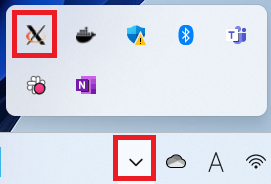
- Windows의 ‘작업 표시줄’의 ‘숨겨진 아이콘 표시’를 누르면 ‘XLaunch’ 아이콘을 확인할 수 있습니다.
*MAC : XQuartz 설치하기
우리는 앞선 작업에서 Image 설정 작업을 완료했다. 그런데, “컨테이너 내부에서 Rviz나, rqt_graph를 실행하게 되면, 우리가 볼 수 있을까? CLI 환경인데..”
Linux에서는 X11 Forwarding이라는 것이 존재한다. SSH의 연결을 통해, GUI로 구성되는 디스플레이 출력을 전달해주는 기능이다. Ubuntu에서는 X11 Client, Mac에서는 XQuartz, 윈도우에는 XWindows를 사용하면 이 기능을 사용할 수 있다.
우선, XQuartz 공식 사이트에서 XQuartz를 받아 설치한다. XQuartz를 실행하면, 아무것도 뜨지 않을 수 있는데, 맥 좌측 상단에는 모든 메뉴가 표시된다.
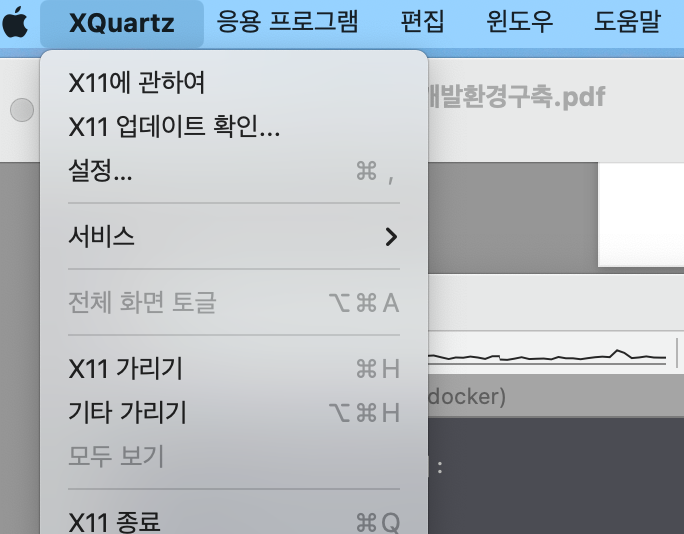
여기서 설정으로 들어간 뒤, 보안 탭에서 네트워크 클라이언트에서의 연결을 허용 항목을 체크해준다.
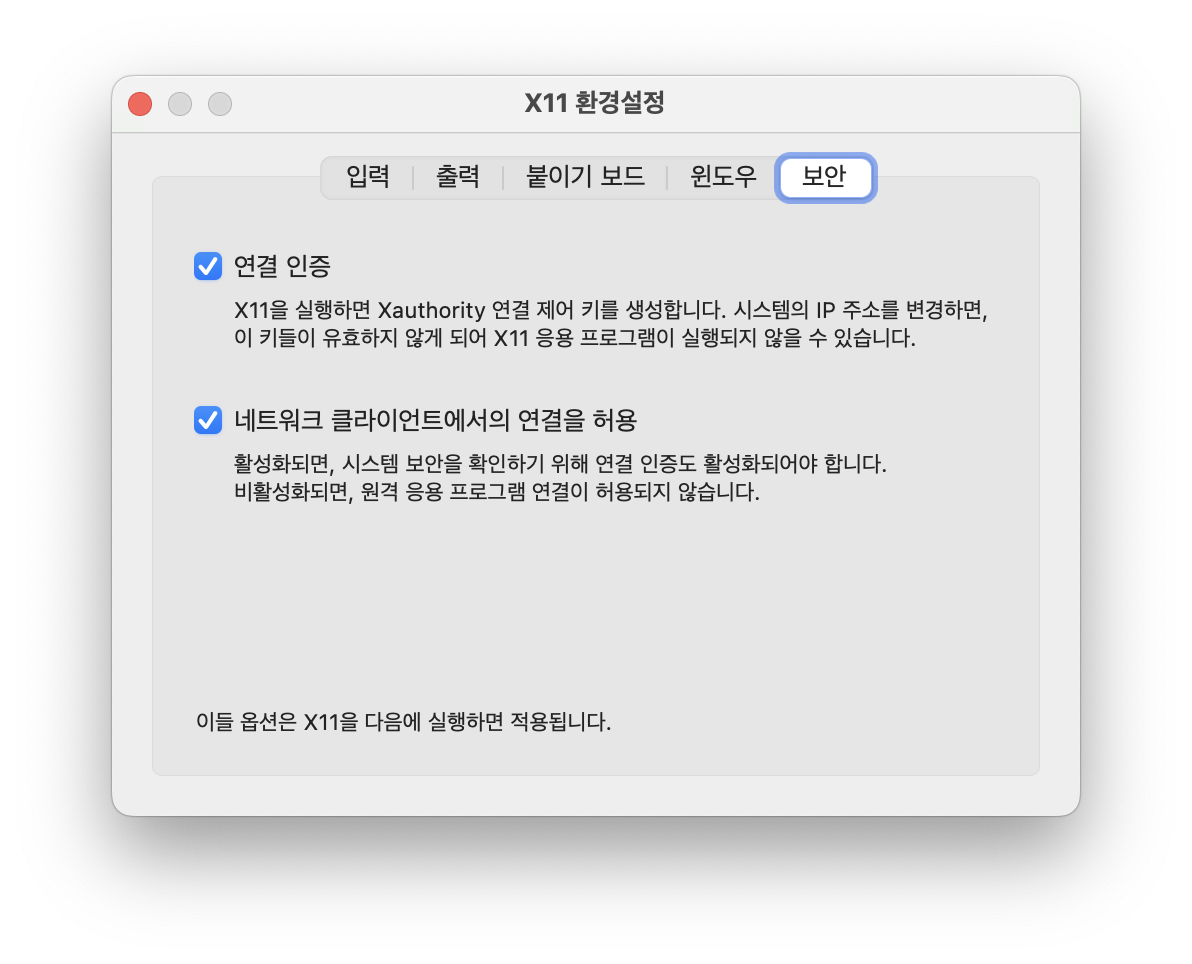
2. Docker Desktop 설치
https://www.docker.com/products/docker-desktop/
- 적당한 위치에 ‘ros.yml’ 파일을 만들고 내용을 아래와 같이 편집합니다.(ex. C:\Users\admin\LSC)
name: ros
services:
  ros2:
    image: osrf/ros:humble-desktop-full
    container_name: ros-ros2
    environment:
        DISPLAY: host.docker.internal:0.0
    ports:
        - “10000:10000”
    stdin_open: true
    tty: true
    entrypoint: /bin/bash
- 아래 명령을 ‘Windows Power Shell’에서 실행해서 ROS2 docker 이미지를 설치합니다.
$ docker-compose -f .\ros.yml up
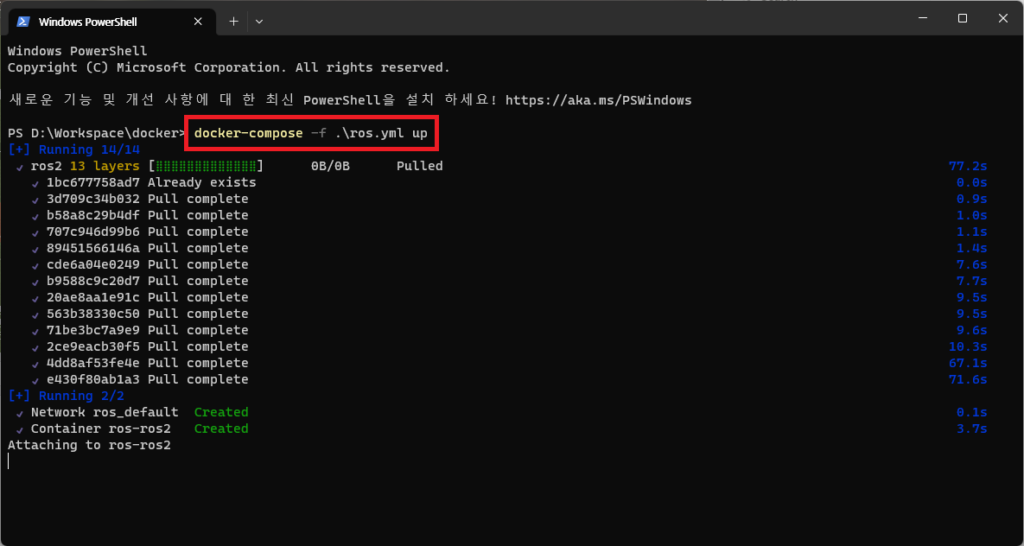
- 아래와 같이 ROS2 docker 컨테이너가 실행 중인 것을 확인할 수 있습니다.
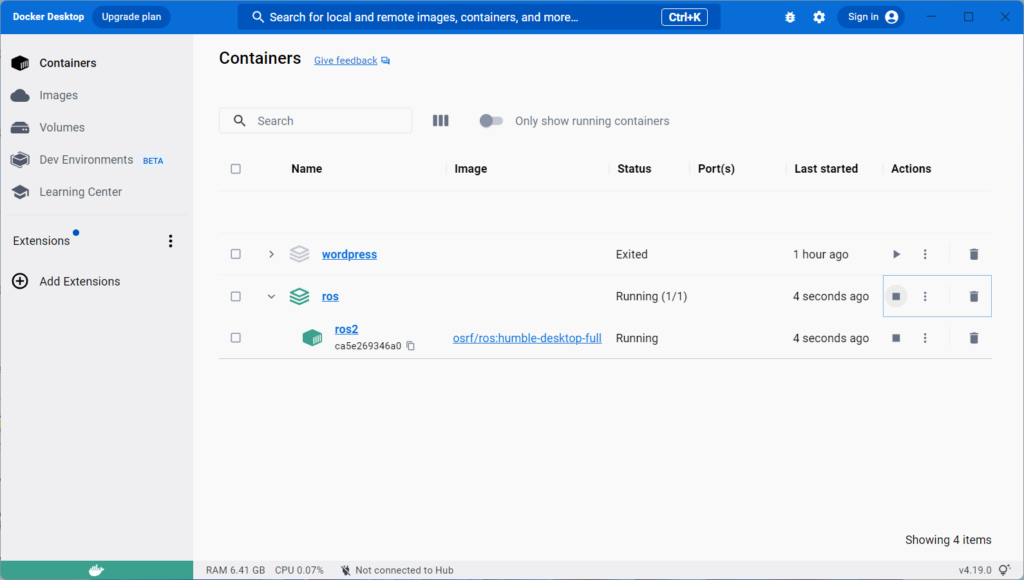
- 터미널에서 도커 구동 확인
C:\Users\admin\LSC>docker ps CONTAINER ID IMAGE COMMAND CREATED STATUS PORTS NAMES 368d2b103abc osrf/ros:humble-desktop-full “/bin/bash” 2 minutes ago Up 2 minutes 0.0.0.0:10000->10000/tcp ros-ros2
- 환경변수 초기화(출력 안될시)
set DOCKER_TLS_VERIFY=
set DOCKER_HOST=
set DOCKER_CERT_PATH=
set DOCKER_MACHINE_NAME=
- 도커 컨테이너 접속
C:\Users\admin\LSC>docker exec -it ros-ros2 /bin/bash
- 아래 명령으로 로그인 시 ROS2 환경이 자동으로 설정되도록 합니다.
# echo "source /opt/ros/humble/setup.bash" >> ~/.bashrc
- ROS2 환경을 설정하기 위해 로그아웃 후 다시 로그인합니다.
# exit
$ docker exec -it ros-ros2 /bin/bash
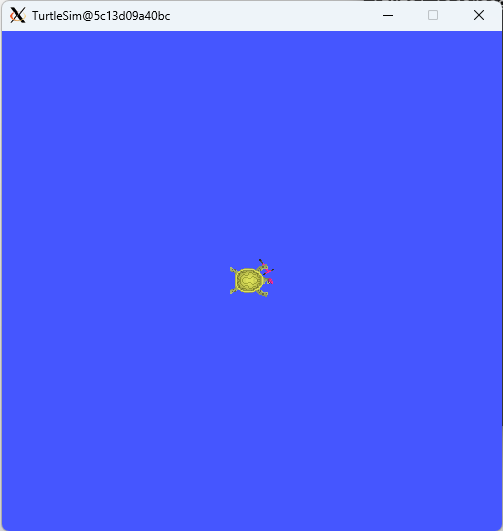
- ROS2에서 Windows로 화면이 정상적으로 출력되는지 확인을 위해 아래 명령을 실행해서 turtlesim을 실행합니다. Windows에 아래와 같은 화면이 실행되면 정상입니다.
# ros2 run turtlesim turtlesim_node
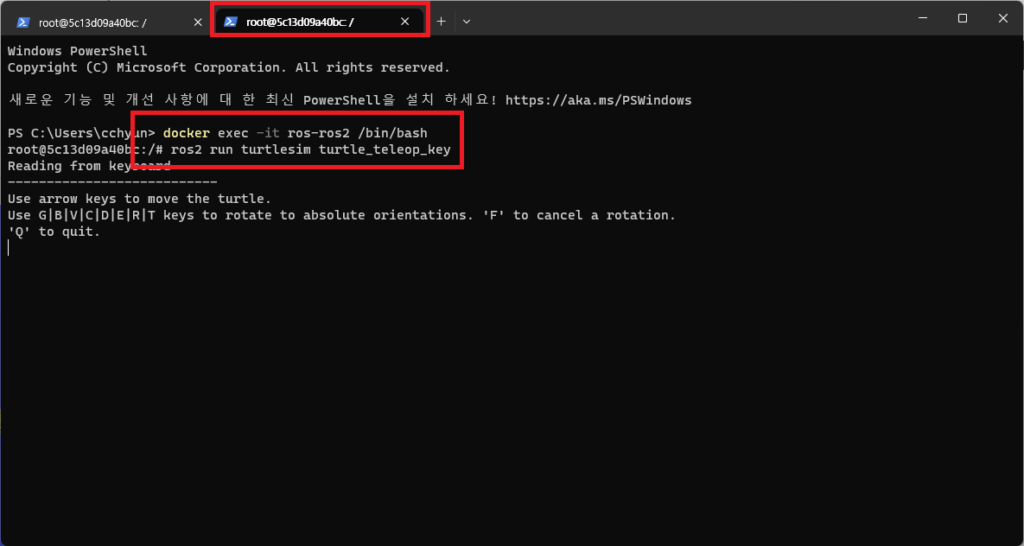
- 다른 ‘Windows Power Shell’을 실행하고 ROS2에 접속 후 아래 명령을 실행해서 key를 입력받을 수 있는 ‘turtle_teleop_key’ 프로그램을 실행합니다.
$ docker exec -it ros-ros2 /bin/bash
# ros2 run turtlesim turtle_teleop_key
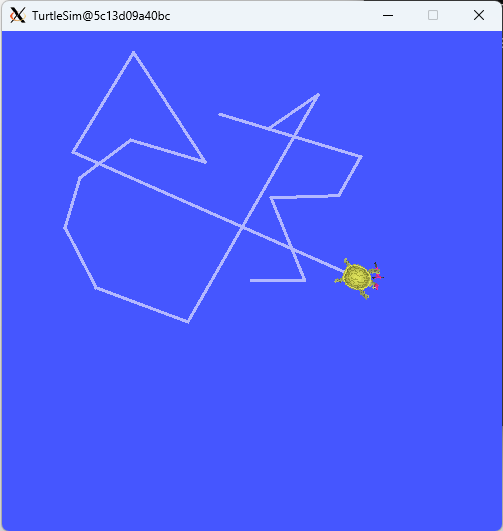
- 키보드의 상하좌우 화살표를 움직이면 화면의 로봇이 움직이는 것을 확인할 수 있습니다. 확인이 끝나면 CTRL+C를 눌러서 프로그램 두 개를 모두 종료합니다.
3. 관련 프로그램 및 Gazebo 설치하기
- Gazebo는 로봇을 시뮬레이션할 수 있는 프로그램입니다. 실제로 로봇을 구축하고 테스트하기에는 너무 많은 노력이 필요하므로 시뮬레이션을 충분히 해본 후 실제 로봇을 구축하는 것이 더 효율적입니다.
- 비슷한 툴에는 Unity Robotics Simulation, NVIDIA Isaac Sim 등이 있습니다.
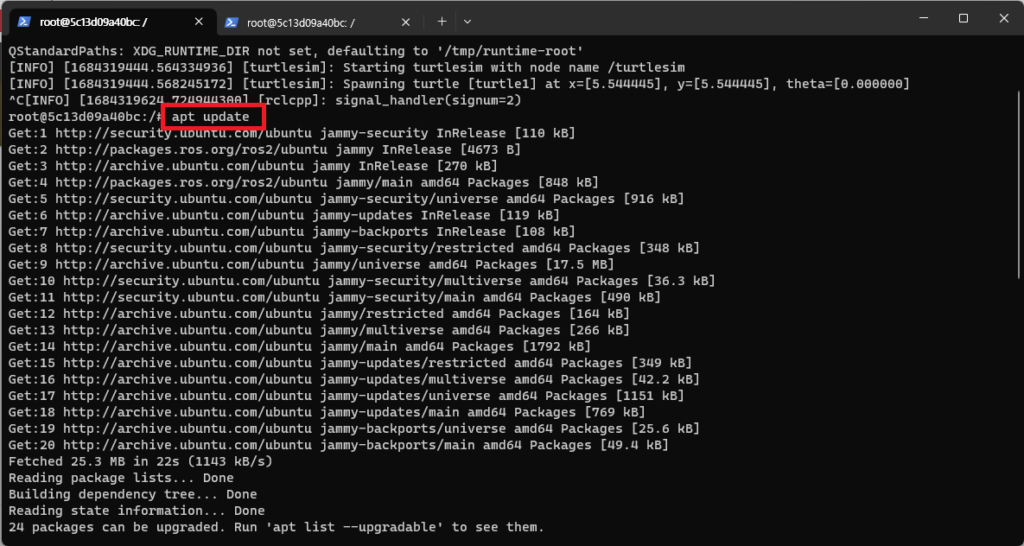
- ROS2 컨테이너에서 아래 명령을 실행해서 관련 프로그램 정보를 갱신합니다.
# apt update
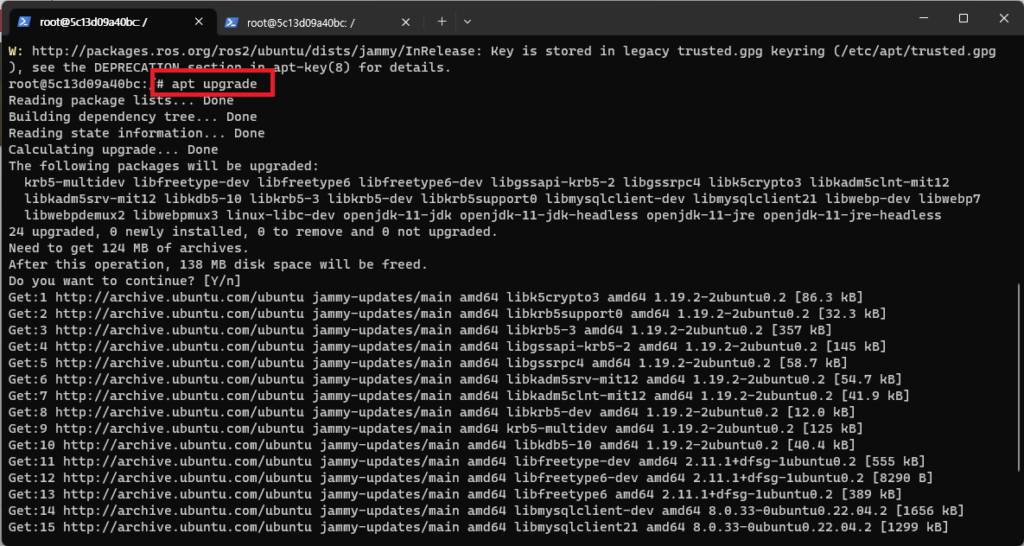
- 아래 명령을 실행해서 변경된 프로그램을 업데이트합니다.
# apt upgrade
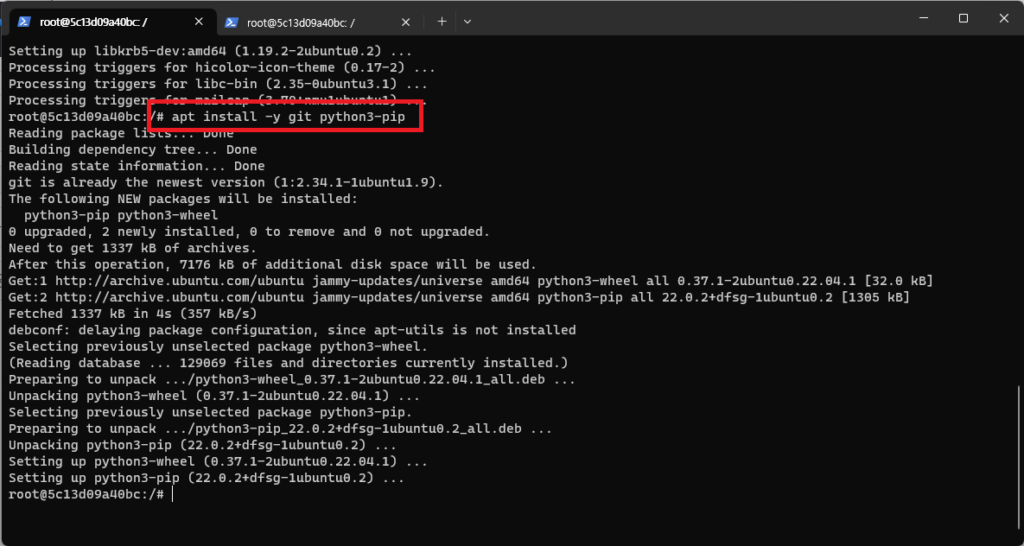
- ROS 컨테이너에 추가로 필요한 프로그램 ‘git’, ‘python3-pip’를 아래 명령으로 설치합니다.
# apt install -y git python3-pip
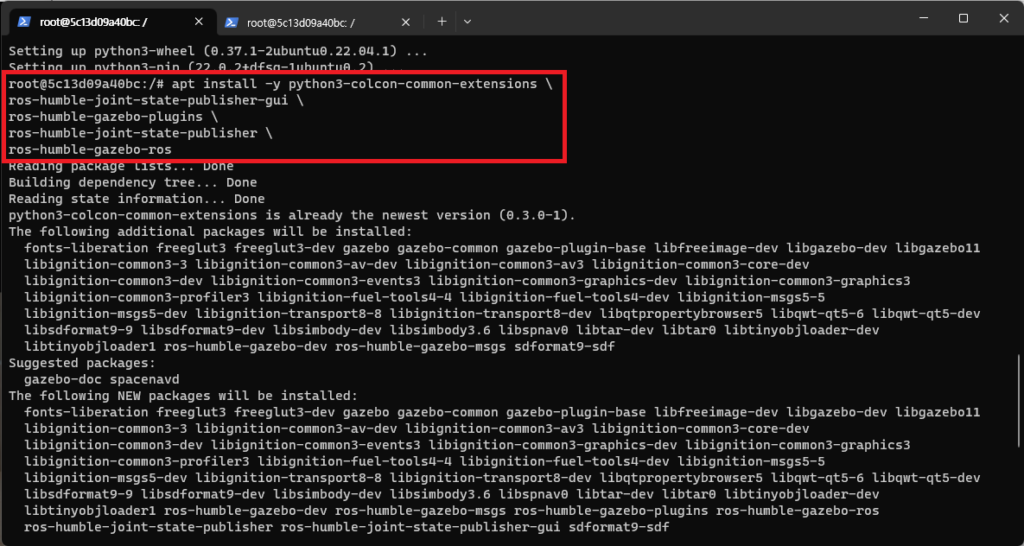
- Gazebo 관련 프로그램을 아래 명령을 실행해서 설치합니다.
# apt install -y python3-colcon-common-extensions \
ros-humble-joint-state-publisher-gui \
ros-humble-gazebo-plugins \
ros-humble-joint-state-publisher \
ros-humble-gazebo-ros
- 아래 명령을 실행해서 Gazebo를 실행합니다.(gazebo –verbose 로그 확인)
# gazebo
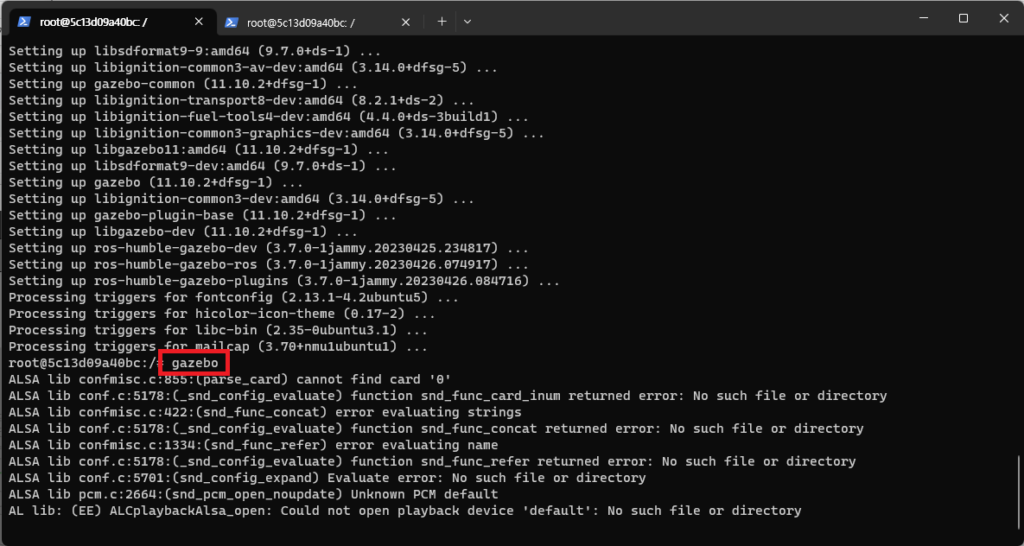
- 아래와 같은 화면이 실행되면 정상입니다.
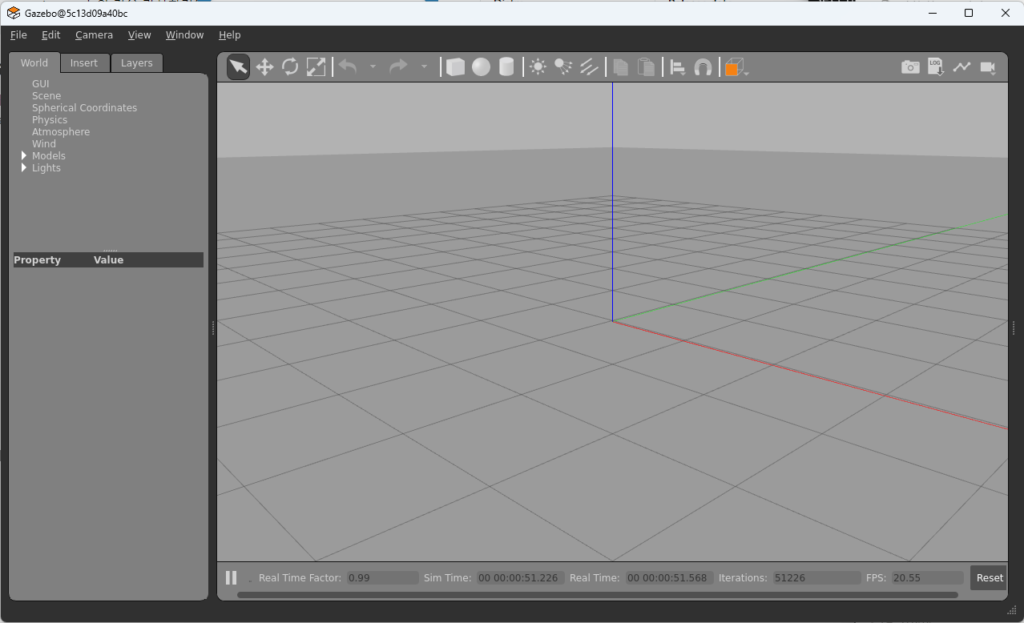
Source : https://with-rl.tistory.com/entry/Windows%EC%97%90%EC%84%9C-Docker%EB%A5%BC-%EC%9D%B4%EC%9A%A9%ED%95%B4-ROS2-Gazebo-%EC%84%A4%EC%B9%98%ED%95%98%EA%B8%B0
3. Mac 전용
1) Install Homebrew
Homebrew는 Mac OS에서 소프트웨어의 설치 및 업데이트에 용이하고 이를 통해 프로그래밍 언어, 라이브러리 등을 쉽게 설치할 수 있게 하는 패키지매니지 tool이다.
더욱이 homebrew는 Apple(또는 Linux)에서 제공하지 않는 유용한 패키지 관리자를 설치한다는 점에서 유용하게 쓰인다.
우선 터미널 창을 열어 다음 커맨드를 실행한다.
$ /bin/bash -c "$(curl -fsSL https://raw.githubusercontent.com/Homebrew/install/HEAD/install.sh)"
이를 통해 homebrew가 설치된다. homebrew 메인 페이지에 그대로 쓰여있어 이를 복사+붙여 넣기 해도 된다. Homebrew homepage
만약 터미널 창에 Next step란에 Run ~~ Commands in your terminal이라고 뜨면 그걸 그대로 복붙 해서 터미널에서 실행하면 된다. 그 후 터미널에 다음 커맨드를 실행한다.
$ brew doctor
2) Install Conda environment
ROS2 실행을 위한 conda 환경을 설정해주어야 한다. Anaconda 보다 가벼운 Miniconda나 Miniforge를 사용하는 것을 추천한다.
Mac m1 환경에서 Miniconda를 설치하는 방법은 아래 사이트에서 친절하게 설명해 주기 때문에 그대로 따라 하기만 하면 된다.
Miniconda Quick command install
(주의: 아래 그림처럼 ‘Mac OS’를 선택했는지 확인할 것.)
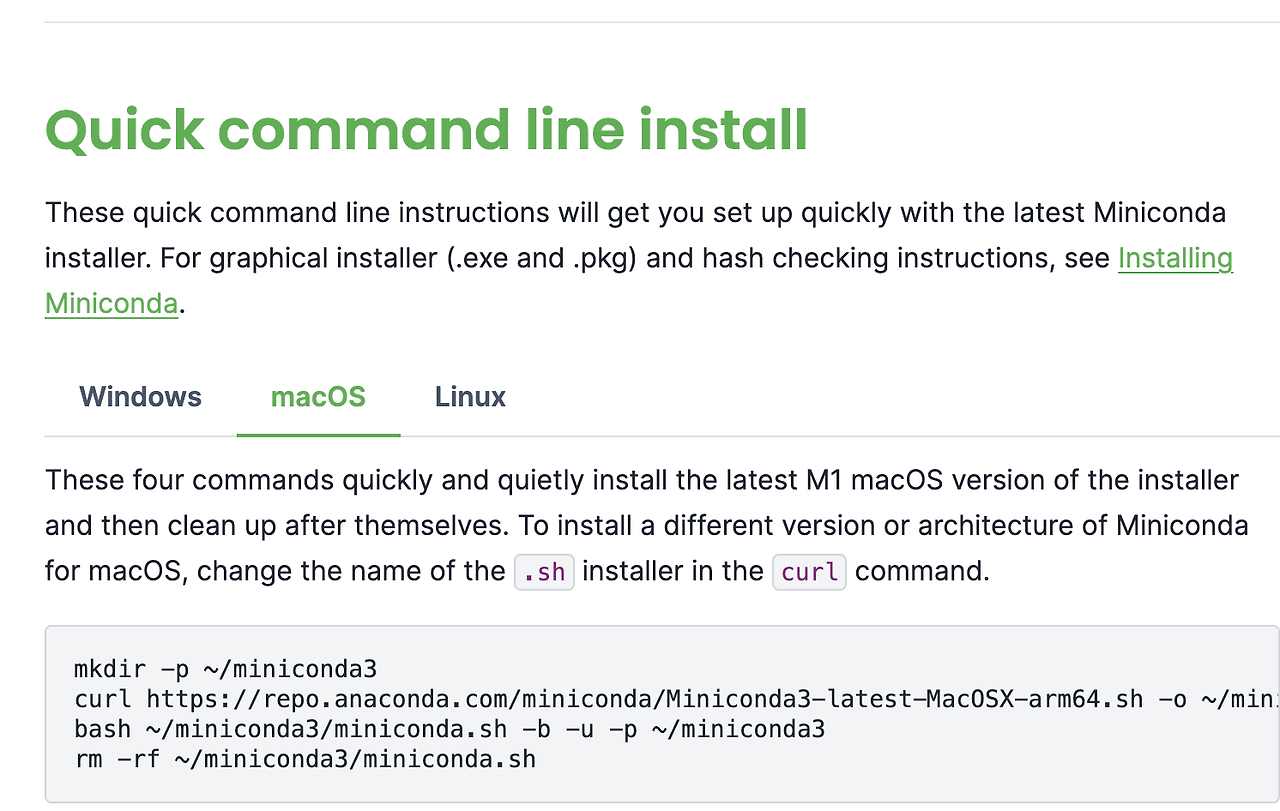
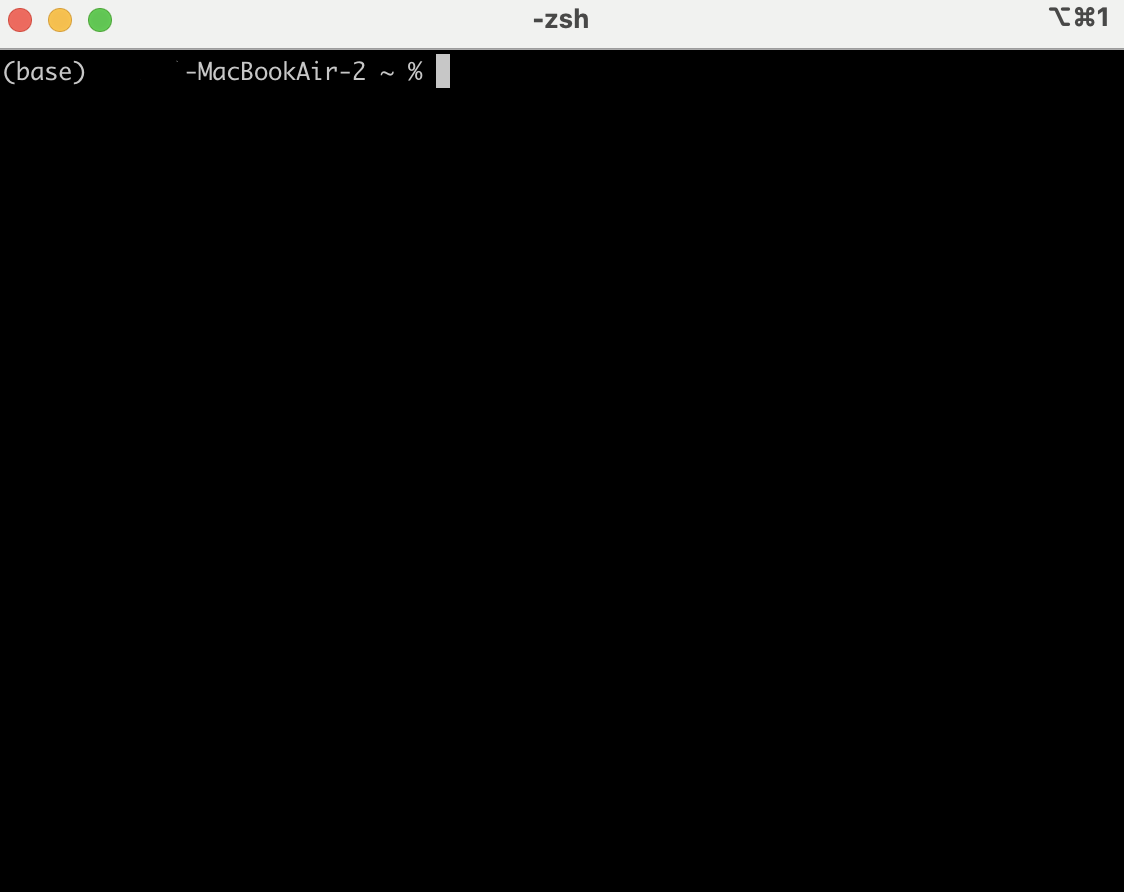
conda가 정상적으로 설치되어 실행된다면 터미널 창에 줄마다 맨 앞에 ‘(base)’라는 문구가 나온다.
 |
|
|---|---|
3) Install ROS2 using Robostack
Robostack 홈페이지에 다음과 같이 설명되어 있다.
Welcome to RoboStack - a bundling of the Robot Operating System (ROS) by Open Robotics for Linux, Mac and Windows using the Conda package manager. We provide ROS packages for ROS1 Noetic and ROS2 Humble (as well as unsupported Melodic/Foxy/Galactic packages), as well as a variety of ROS related plugins for Jupyter notebooks.
다양한 OS platform에서 제공되며 Conda 환경에서 쉽게 ROS를 실행할 수 있게 한다고 한다.
Conda가 설치되었다면, (base)환경에서 아래의 코드 블록을 실행한다.
$ conda install mamba -c conda-forge
다음과 같은 주의사항이 있다고 한다. 아마 Ros 설치 중에 오류가 난다면 이와 관련된 오류가 될 것이다.
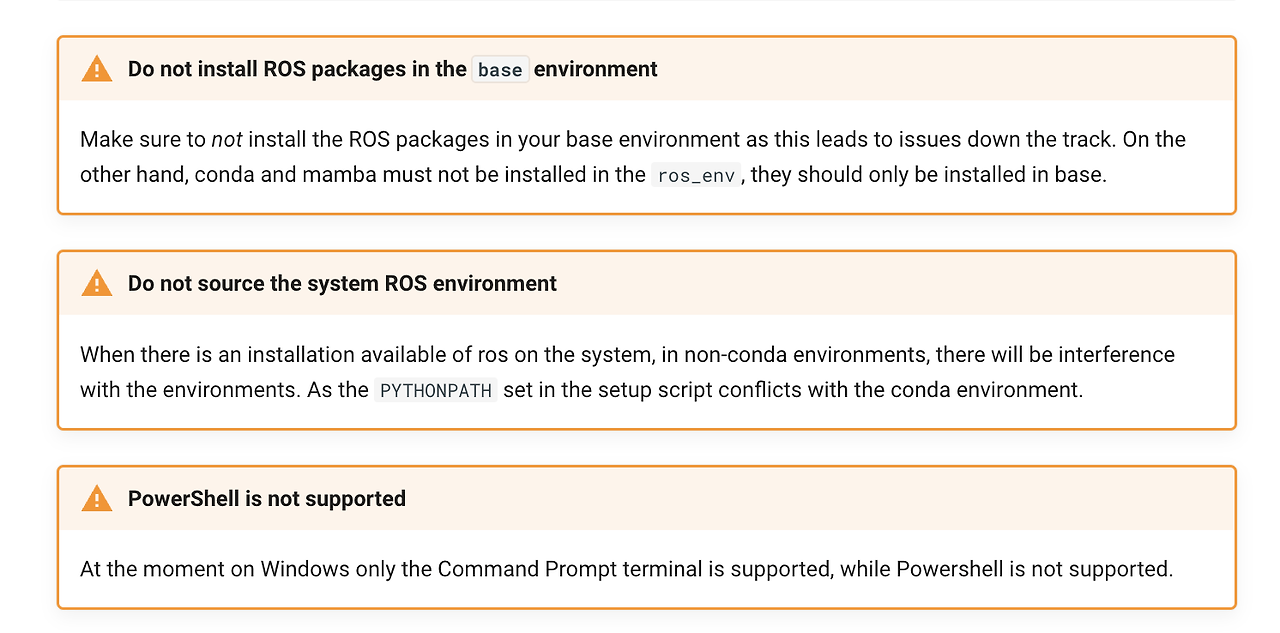
Mamba를 설치했다면 Conda 가상환경을 만들어주자.
# ex) conda create -n robot_env
$ conda create -n "가상환경 이름"
가상환경 설치가 끝났다면 설치된 가상환경을 활성화시켜 주자.
# ex) conda activate robot_env
$ conda activate "앞에서 지은 가상환경 이름"
이렇게 해주면 앞에 있던 ‘(base)’가 ‘(가상환경 이름)’으로 바뀔 것이다. 가상환경을 잘 활성화시켰다는 의미! 그 후 conda environment configuration에 conda-forge와 robostack 채널을 추가하고, default 채널은 지워줘야 한다. 이때 주의할 것은 가상환경이 잘 활성화되어있는지 파악하는 것이다!
# this adds the conda-forge channel to the new created environment configuration
$ conda config --env --add channels conda-forge

# and the robostack channel
$ conda config --env --add channels robostack-staging

# remove the defaults channel just in case, this might return an error if it is not in the list which is ok
$ conda config --env --remove channels defaults
이제 드디어 ROS2를 설치할 수 있게 되었다. ROS2 설치 커맨드는 다음과 같다.
# Install ros-humble into the environment (ROS2)
$ conda install ros-humble-desktop
그 후 초기화를 위해 가상환경을 deactivate 했다가 다시 활성화시켜주자.
# deactivate 먼저
condaa deactivate

# 다시 가상환경 activate
conda activate "가상환경 이름"
그 후 가상환경 내에서 ROS Package를 관리해 주고 도와주는 tool을 설치해 준다.
$ conda install compilers cmake pkg-config make ninja colcon-common-extensions catkin_tools rosdep
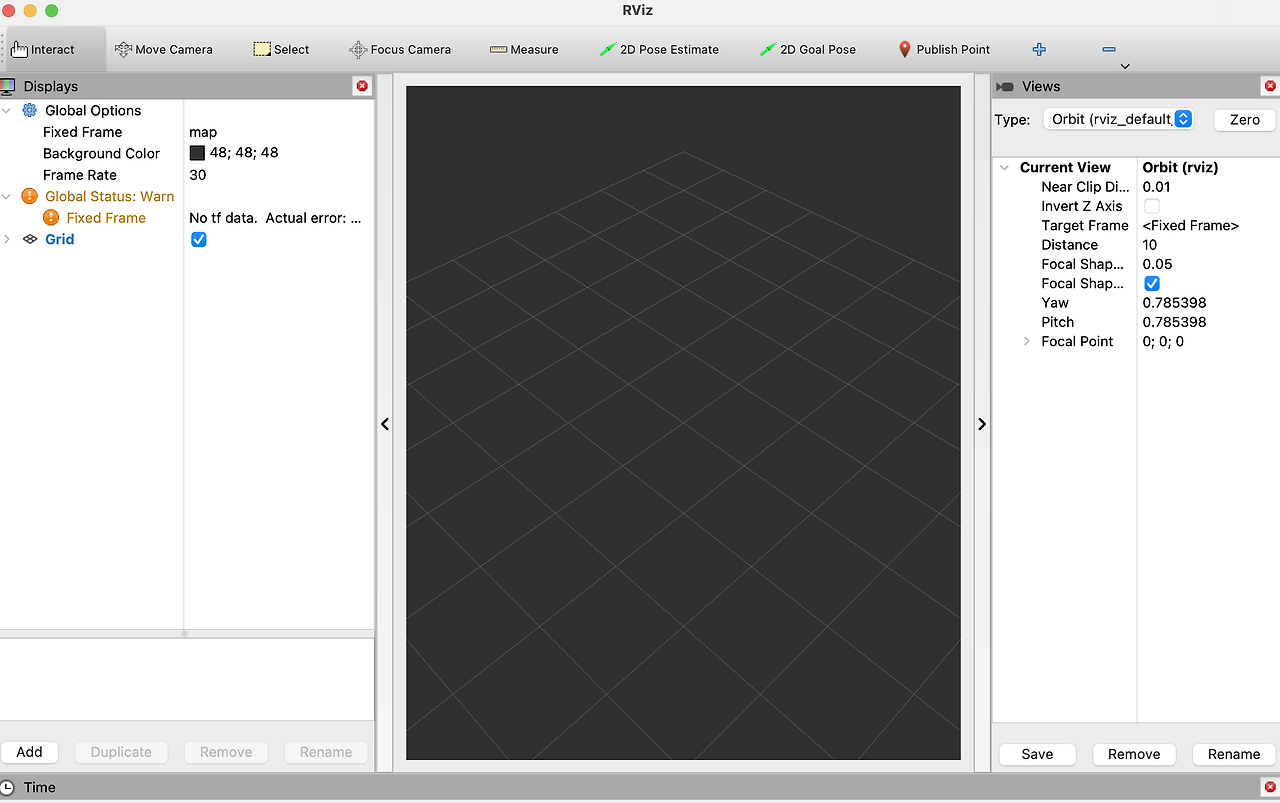
이렇게 되면 ROS2 설치가 끝났다!! 잘 설치되었는지 확인하기 위해서 Rviz를 실행시켜 보자.
$ rviz2
성공적으로 설치가 완료되었다면 다음과 같이 RViz가 새 창으로 열리게 된다. (Rviz는 로봇 시뮬레이션을 위한 3D 시각화 툴이라고 생각하면 된다)
4) Install Gazebo
Gazebo는 오픈 소스로 제공되는 가상 시뮬레이션 툴이다.
이를 통해 사용자 원하는 로봇을 가상 시뮬레이션에 삽입한 후, 삽입된 로봇과 사용자가 작성한 프로그램이 메시지를 주고받으며 동작하는 모습을 확인할 수 있게 해 준다. 이는 ROS와 별게 프로그램이기 때문에 따로 설치해 주도록 하자.
다행히도 한 줄만으로 간단하게 Gazebo를 설치할 수 있다고 한다. (그러나 아래의 커맨드로 간단하게 설치하는 것은 OS X 10.11 이상 버전에서 작동한다고 하니, 그 이전 버전인 경우 default standard library와 rebuilding dependencies를 바꿔야 한다고 합니다.. 참고하시길..)
별개의 프로그램이기 때문에 ROS설치를 위해 가상환경에서 벗어나야 한다. 우선 deactivate를 해주자.
$ conda deactivate
그럼 당연히 (base) 환경으로 바뀔 것이다. 이제 gazebo를 설치해 주자.
$ curl -ssL http://get.gazebosim.org | sh
이거 설치하는데 시간이 걸린다. 미뤘던 방 청소를 하고 오자.. 설치가 끝났다면 실행이 되는지 보기 위해 (base) 환경에서 gazebo를 실행해 주자.
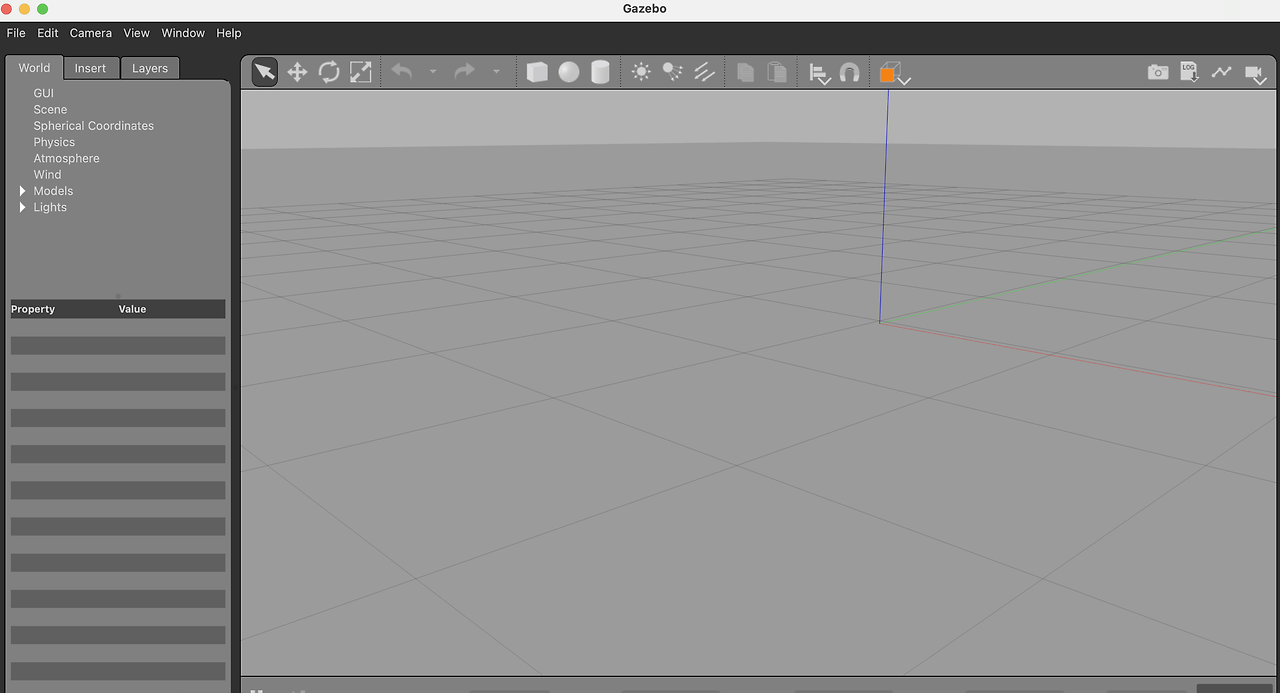
$ gazebo
설치가 성공적으로 되었다면 다음과 같은 화면이 뜬다!
Source : https://velog.io/@running_learning/Mac-M1-ROS2-Gazebo-%EC%84%A4%EC%B9%98%ED%95%98%EA%B8%B0